กล้องดูผ่านมือถือไม่ได้? เช็ก 4 จุดก่อนเรียกช่าง
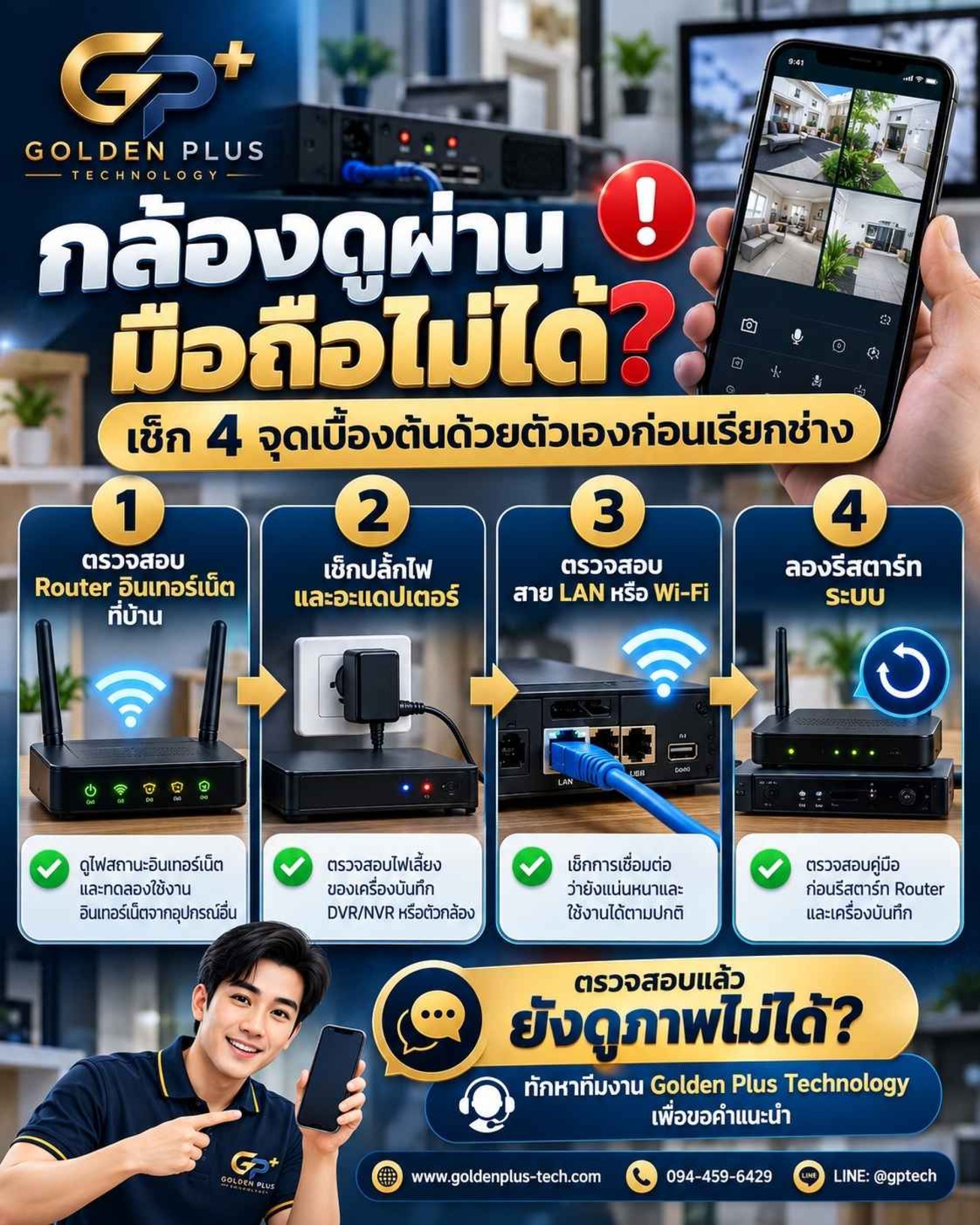
กล้องดูผ่านมือถือไม่ได้? เช็ก 4 จุดเบื้องต้นด้วยตัวเองก่อนเรียกช่าง
กล้องดูผ่านมือถือไม่ได้เป็นปัญหาที่ผู้ใช้งานระบบกล้องวงจรปิดอาจพบได้ ไม่ว่าจะติดตั้งกล้องไว้ที่บ้าน ร้านค้า สำนักงาน หรือสถานที่ทำงาน เมื่อเปิดแอปพลิเคชันแล้วไม่สามารถดูภาพสดได้ สิ่งสำคัญคือควรตรวจสอบสาเหตุอย่างเป็นขั้นตอน แทนที่จะรีบสรุปว่ากล้องเสียทันที เพราะปัญหาอาจเกี่ยวข้องกับอินเทอร์เน็ต อุปกรณ์จ่ายไฟ การเชื่อมต่อเครือข่าย หรือระบบเครื่องบันทึก DVR/NVR ก็ได้
บทความนี้แนะนำ 4 จุดตรวจสอบเบื้องต้นที่ผู้ใช้งานทั่วไปสามารถสังเกตได้ด้วยตนเอง โดยเน้นการตรวจสอบภายนอกที่ไม่ต้องแกะอุปกรณ์หรือเปลี่ยนแปลงการตั้งค่าระบบ หากตรวจสอบครบแล้วแต่ยังพบปัญหา ควรแจ้งข้อมูลอาการให้ผู้ดูแลระบบหรือช่างผู้ติดตั้งช่วยวิเคราะห์ต่อ เพื่อหลีกเลี่ยงการแก้ไขที่ไม่ตรงกับสาเหตุจริง
ทำความเข้าใจก่อนว่าเหตุใดกล้องวงจรปิดจึงดูผ่านมือถือไม่ได้
การดูภาพกล้องวงจรปิดจากมือถืออาศัยองค์ประกอบหลายส่วนทำงานร่วมกัน ได้แก่ กล้องวงจรปิด ระบบจ่ายไฟ อุปกรณ์เครือข่าย เครื่องบันทึกในระบบที่ใช้ DVR/NVR และการเชื่อมต่ออินเทอร์เน็ตตามรูปแบบการติดตั้ง เมื่อองค์ประกอบใดองค์ประกอบหนึ่งขัดข้อง ผู้ใช้อาจไม่สามารถเข้าถึงภาพจากระยะไกลได้ แม้บางส่วนของระบบยังทำงานอยู่ก็ตาม
ตัวอย่างเช่น หากอินเทอร์เน็ตภายในบ้านขัดข้อง ภาพที่ดูจากนอกสถานที่อาจไม่สามารถโหลดได้ แต่ไม่ได้หมายความว่ากล้องทุกตัวหยุดบันทึกภาพเสมอไป ในทางกลับกัน หากเครื่องบันทึกไม่มีไฟเลี้ยง ระบบที่เชื่อมต่อกับเครื่องบันทึกนั้นอาจได้รับผลกระทบมากกว่าเดิม ดังนั้น การสังเกตอาการและตรวจสอบทีละจุดจะช่วยให้ระบุข้อมูลสำหรับการแก้ปัญหาได้ชัดเจนขึ้น
ขั้นตอนที่ 1 ตรวจสอบ Router และอินเทอร์เน็ตที่บ้าน
เริ่มต้นจาก Router หรืออุปกรณ์กระจายสัญญาณเครือข่ายที่เชื่อมต่อกับระบบกล้องวงจรปิด ตรวจดูไฟสถานะที่เกี่ยวข้องกับอินเทอร์เน็ตและเครือข่าย โดยสังเกตว่าไฟแสดงสถานะทำงานตามปกติหรือมีสัญญาณผิดปกติ เช่น ไฟดับหรือสถานะเปลี่ยนไปจากที่เคยพบ
หากที่บ้านมีโทรศัพท์มือถือหรือคอมพิวเตอร์ที่เชื่อมต่ออินเทอร์เน็ตผ่านเครือข่ายเดียวกัน ให้ทดลองเปิดเว็บไซต์หรือบริการออนไลน์ทั่วไป เพื่อช่วยแยกว่าปัญหาอาจเกิดจากอินเทอร์เน็ตโดยรวม หรือเกิดเฉพาะระบบกล้องวงจรปิด หากอุปกรณ์หลายเครื่องไม่สามารถใช้อินเทอร์เน็ตได้ ควรตรวจสอบบริการอินเทอร์เน็ตหรือสอบถามผู้ให้บริการก่อน
อย่างไรก็ตาม ไฟสถานะของ Router แต่ละรุ่นอาจมีความหมายแตกต่างกัน ไม่ควรใช้สีของไฟเพียงอย่างเดียวตัดสินว่าระบบมีปัญหาหรือไม่ หากไม่แน่ใจ ควรตรวจสอบคู่มือของอุปกรณ์รุ่นที่ใช้งานอยู่
สิ่งที่ควรตรวจสอบ
- Router เปิดทำงานอยู่หรือไม่
- ไฟสถานะอินเทอร์เน็ตแสดงผลอย่างไร
- อุปกรณ์อื่นในเครือข่ายเดียวกันเชื่อมต่ออินเทอร์เน็ตได้หรือไม่
- มีการแจ้งขัดข้องจากผู้ให้บริการอินเทอร์เน็ตหรือไม่
หากพบว่าอินเทอร์เน็ตมีปัญหา ให้แก้ไขที่การเชื่อมต่ออินเทอร์เน็ตก่อน แล้วจึงทดลองเปิดแอปดูกล้องอีกครั้ง อย่าเพิ่งเปลี่ยนการตั้งค่ากล้องหรือเครื่องบันทึกโดยไม่มีข้อมูลสนับสนุน
ขั้นตอนที่ 2 ตรวจสอบปลั๊กไฟและอะแดปเตอร์
อุปกรณ์กล้องวงจรปิดและเครื่องบันทึกต้องได้รับพลังงานตามรูปแบบการติดตั้ง หากปลั๊กหลวม เต้ารับไม่มีไฟ หรืออะแดปเตอร์จ่ายไฟไม่ทำงาน อุปกรณ์ที่เกี่ยวข้องอาจหยุดทำงานหรือทำงานไม่สมบูรณ์ได้ ผู้ใช้งานจึงควรตรวจสอบภายนอกก่อน โดยเริ่มจากเครื่องบันทึก DVR/NVR หรืออุปกรณ์กล้องที่สงสัยว่ามีปัญหา
สังเกตว่าอุปกรณ์เปิดอยู่หรือไม่ มีไฟแสดงสถานะหรือไม่ และสายไฟหรือปลั๊กเชื่อมต่อแน่นหนาดีหรือเปล่า หากมีสวิตช์จ่ายไฟหรือปลั๊กพ่วง ให้ตรวจดูสภาพภายนอกอย่างระมัดระวัง ห้ามสัมผัสสายไฟที่ชำรุดหรืออุปกรณ์ที่มีร่องรอยไหม้ และห้ามเปิดฝาเครื่องเพื่อซ่อมแซมส่วนที่มีไฟฟ้าด้วยตนเอง
สิ่งที่ควรตรวจสอบ
- ปลั๊กไฟเสียบแน่นและอยู่ในตำแหน่งที่ถูกต้อง
- อะแดปเตอร์และสายไฟไม่มีร่องรอยเสียหาย
- เครื่องบันทึกหรืออุปกรณ์ที่เกี่ยวข้องแสดงสถานะเปิดทำงาน
- ไม่มีความร้อนผิดปกติ กลิ่นไหม้ หรือเสียงที่น่าสงสัยจากอุปกรณ์
หากสงสัยว่าอะแดปเตอร์เสีย ไม่ควรนำอะแดปเตอร์ที่มีแรงดัน กระแส หรือขั้วต่อไม่ตรงกับอุปกรณ์มาใช้แทน ควรตรวจสอบข้อมูลที่ระบุบนอุปกรณ์หรือให้ช่างตรวจสอบก่อน เพราะการจ่ายไฟไม่ถูกต้องอาจทำให้อุปกรณ์เสียหายได้
ขั้นตอนที่ 3 ตรวจสอบสาย LAN และการเชื่อมต่อ Wi-Fi
การเชื่อมต่อเครือข่ายเป็นอีกจุดที่ควรตรวจสอบเมื่อกล้องดูผ่านมือถือไม่ได้ หากระบบใช้สาย LAN ให้สังเกตว่าสายเชื่อมต่อระหว่าง Router สวิตช์เครือข่าย หรือเครื่องบันทึกยังเสียบแน่นหรือไม่ ตรวจสอบสายภายนอกว่ามีรอยหัก งอมากผิดปกติ หรือความเสียหายที่มองเห็นได้หรือเปล่า หากมีไฟสถานะพอร์ตเครือข่าย ให้สังเกตตามคู่มือของอุปกรณ์ด้วย
สำหรับระบบที่ใช้ Wi-Fi ให้ตรวจสอบว่าอุปกรณ์ยังเชื่อมต่อกับเครือข่ายที่ถูกต้องหรือไม่ และมีการเปลี่ยนชื่อเครือข่ายหรือรหัสผ่านเมื่อเร็ว ๆ นี้หรือเปล่า ในบางระบบ กล้องอาจเชื่อมต่อกับเครือข่ายภายในได้ แต่การเข้าถึงจากภายนอกยังมีปัญหา จึงต้องแยกการตรวจสอบเครือข่ายภายในออกจากการเข้าถึงผ่านอินเทอร์เน็ต
สิ่งที่ควรตรวจสอบ
- สาย LAN เสียบเข้าพอร์ตที่ถูกต้องและไม่หลวม
- ไม่มีร่องรอยความเสียหายที่มองเห็นได้บนสายหรือหัวต่อ
- อุปกรณ์ Wi-Fi ใช้เครือข่ายที่ตั้งค่าไว้
- ไม่มีการเปลี่ยนรหัสผ่านหรือการตั้งค่าเครือข่ายโดยไม่ทราบสาเหตุ
หากไม่แน่ใจว่าพอร์ตใดเชื่อมต่อกับอุปกรณ์ใด ควรถ่ายภาพการเชื่อมต่อเดิมไว้ก่อนปรับสาย และหลีกเลี่ยงการถอดสายหลายเส้นพร้อมกัน เพราะอาจทำให้การตรวจสอบสาเหตุยากขึ้น หากต้องตั้งค่าเครือข่ายใหม่ ควรให้ผู้ดูแลระบบหรือช่างที่รับผิดชอบดำเนินการ
ขั้นตอนที่ 4 ทดลองรีสตาร์ท Router และเครื่องบันทึก
หลังตรวจสอบอินเทอร์เน็ต ไฟเลี้ยง และสายเชื่อมต่อแล้ว หากอุปกรณ์ยังทำงานผิดปกติ อาจทดลองรีสตาร์ทตามคู่มือของอุปกรณ์ การเริ่มระบบใหม่ช่วยให้อุปกรณ์กลับมาทำงานได้ในบางกรณี แต่ไม่ใช่วิธีที่แก้ปัญหาได้ทุกสาเหตุ
ก่อนรีสตาร์ท ควรตรวจสอบว่ามีผู้กำลังดูภาพสด ค้นหาภาพย้อนหลัง หรือใช้งานระบบที่จำเป็นอยู่หรือไม่ หากเป็นระบบของร้านค้า สำนักงาน หรือสถานที่สำคัญ ควรแจ้งผู้เกี่ยวข้องก่อนดำเนินการ จากนั้นใช้วิธีปิดหรือรีสตาร์ทที่ผู้ผลิตกำหนด และรอให้อุปกรณ์เริ่มทำงานจนเสร็จเรียบร้อยก่อนทดสอบอีกครั้ง
ไม่ควรตัดไฟเครื่องบันทึกทันทีโดยไม่ตรวจสอบคำแนะนำ โดยเฉพาะเมื่อมีการบันทึกภาพอยู่ และไม่ควรเลือกคืนค่าโรงงานหรือ Factory Reset เพียงเพราะแอปไม่สามารถแสดงภาพได้ เนื่องจากการคืนค่าอาจลบการตั้งค่าที่จำเป็นต่อการเชื่อมต่อและการใช้งาน
หลังรีสตาร์ทควรทำอะไร
- รอให้ Router และอุปกรณ์ที่เกี่ยวข้องเริ่มทำงานเรียบร้อย
- ตรวจสอบไฟสถานะและการเชื่อมต่อเครือข่ายอีกครั้ง
- เปิดแอปพลิเคชันบนมือถือและทดลองดูภาพ
- หากยังใช้งานไม่ได้ ให้บันทึกข้อความแจ้งเตือนและอาการที่พบ
หากกล้องดูผ่านมือถือไม่ได้หลังตรวจครบทั้ง 4 จุด
หากตรวจสอบทุกขั้นตอนแล้วยังไม่สามารถดูภาพได้ ควรหยุดปรับตั้งค่าที่ไม่แน่ใจและรวบรวมข้อมูลสำหรับแจ้งทีมช่าง ข้อมูลที่มีประโยชน์ ได้แก่ ช่วงเวลาที่เริ่มเกิดปัญหา ข้อความแจ้งเตือนในแอป สถานะไฟของ Router และเครื่องบันทึก จำนวนกล้องที่ได้รับผลกระทบ และการเปลี่ยนแปลงระบบที่เกิดขึ้นก่อนพบปัญหา
หากกล้องทุกตัวไม่สามารถดูผ่านมือถือได้พร้อมกัน ควรแจ้งข้อมูลนี้ให้ช่างทราบ เพราะช่วยให้พิจารณาปัญหาที่เกี่ยวข้องกับเครือข่ายหรือเครื่องบันทึกได้ง่ายขึ้น หากมีปัญหาเพียงกล้องเดียว ข้อมูลดังกล่าวก็ช่วยจำกัดขอบเขตการตรวจสอบได้เช่นกัน ทั้งนี้ อาการเพียงอย่างเดียวไม่สามารถยืนยันสาเหตุได้จนกว่าจะตรวจสอบระบบจริง
ไม่ควรเปิดเผยรหัสผ่านผู้ดูแลระบบ รหัสผ่าน Wi-Fi หรือข้อมูลบัญชีในพื้นที่สาธารณะ หากจำเป็นต้องให้ช่างเข้าตรวจสอบระยะไกล ควรใช้ช่องทางที่เชื่อถือได้และดำเนินการตามขั้นตอนที่ปลอดภัย
แนะนำภาพประกอบและ Alt Text
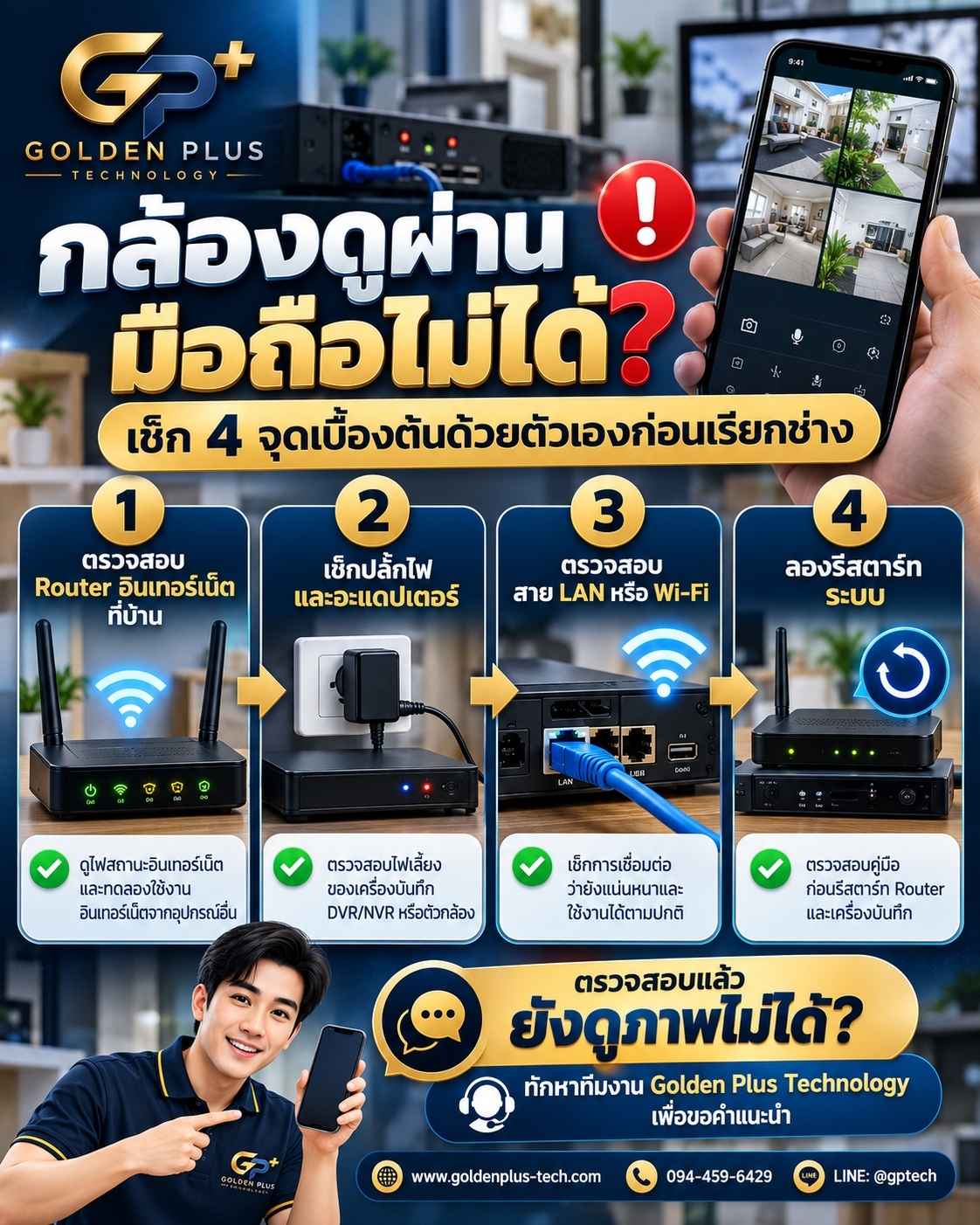
ควรใช้ภาพประกอบที่แสดง Router เครื่องบันทึก DVR/NVR สาย LAN และสมาร์ตโฟนที่ใช้เปิดแอปดูภาพกล้อง โดยจัดองค์ประกอบให้สอดคล้องกับอุปกรณ์จริง หลีกเลี่ยงการแสดงพอร์ต สายสัญญาณ หรือการเชื่อมต่อที่ไม่ถูกต้อง
Alt Text: อินโฟกราฟิกตรวจสอบกล้องดูผ่านมือถือไม่ได้ 4 จุด ได้แก่ อินเทอร์เน็ต Router ไฟเลี้ยงอุปกรณ์ สาย LAN หรือ Wi-Fi และการรีสตาร์ทระบบ
สรุป: ตรวจสอบอย่างเป็นขั้นตอนก่อนเรียกช่าง
เมื่อกล้องดูผ่านมือถือไม่ได้ ให้เริ่มจากตรวจสอบอินเทอร์เน็ต ต่อด้วยไฟเลี้ยงของอุปกรณ์ ตรวจสอบสาย LAN หรือ Wi-Fi และทดลองรีสตาร์ทตามคู่มือ หากยังพบปัญหา ให้รวบรวมข้อมูลอาการและติดต่อทีมช่างแทนการเปลี่ยนแปลงค่าระบบโดยไม่จำเป็น วิธีนี้ช่วยให้การตรวจสอบเป็นระบบมากขึ้นและลดความเสี่ยงจากการตั้งค่าผิดพลาด
Golden Plus Technology ให้คำแนะนำเกี่ยวกับระบบกล้องวงจรปิดและโซลูชันเทคโนโลยีสำหรับบ้านและธุรกิจ หากตรวจสอบเบื้องต้นแล้วแต่ยังใช้งานไม่ได้ สามารถติดต่อทีมงานเพื่อแจ้งอาการและสอบถามแนวทางดำเนินการต่อไป
เว็บไซต์: www.goldenplus-tech.com
โทรศัพท์: 094-459-6429
LINE: @gptech
คำถามที่พบบ่อย (FAQ)
1. กล้องวงจรปิดดูผ่านมือถือไม่ได้ แปลว่ากล้องเสียหรือไม่?
ไม่จำเป็นเสมอไป ปัญหาอาจเกี่ยวข้องกับอินเทอร์เน็ต เครือข่าย ไฟเลี้ยง เครื่องบันทึก หรือการเชื่อมต่อจากภายนอก ควรตรวจสอบทีละจุดก่อนสรุปสาเหตุ
2. ถ้าอินเทอร์เน็ตที่บ้านใช้งานไม่ได้ กล้องยังบันทึกภาพอยู่หรือไม่?
ขึ้นอยู่กับรูปแบบการติดตั้งและสถานะของอุปกรณ์ ระบบที่บันทึกลงเครื่องบันทึกภายในอาจยังทำงานได้ แต่ไม่ควรสรุปว่าทุกระบบจะบันทึกต่อได้โดยไม่มีปัญหา
3. ควรรีสตาร์ท Router หรือเครื่องบันทึกก่อน?
ควรตรวจสอบคู่มือและรูปแบบการเชื่อมต่อของระบบที่ใช้งาน หากไม่แน่ใจว่าควรเริ่มจากอุปกรณ์ใด ให้สอบถามผู้ติดตั้งก่อน เพื่อหลีกเลี่ยงการหยุดทำงานของระบบโดยไม่จำเป็น
4. จำเป็นต้องรีเซ็ตกล้องเป็นค่าโรงงานหรือไม่?
ไม่ควรรีเซ็ตเป็นขั้นตอนแรก เพราะอาจทำให้การตั้งค่าเครือข่ายหรือบัญชีที่ใช้เข้าถึงระบบสูญหาย ควรตรวจสอบสาเหตุและขอคำแนะนำจากช่างก่อน
5. ควรแจ้งข้อมูลอะไรเมื่อขอความช่วยเหลือจากช่าง?
แจ้งเวลาที่เริ่มเกิดปัญหา ข้อความแจ้งเตือนในแอป จำนวนกล้องที่ดูไม่ได้ สถานะ Router และเครื่องบันทึก รวมถึงการเปลี่ยนแปลงที่เกิดขึ้นก่อนหน้า โดยไม่ส่งรหัสผ่านผ่านช่องทางสาธารณะ